
Antes de começar
O número precisa estar no aplicativo WhatsApp Business no celular. O WhatsApp comum é recusado na conexão nova. Se o seu número está no WhatsApp comum, passe-o para o WhatsApp Business (dá para levar as conversas junto) antes de conectar.
Passo a passo
- Abra Mais → Conexões e clique em Adicionar conexão.
- Escolha WhatsApp (conexão direta).
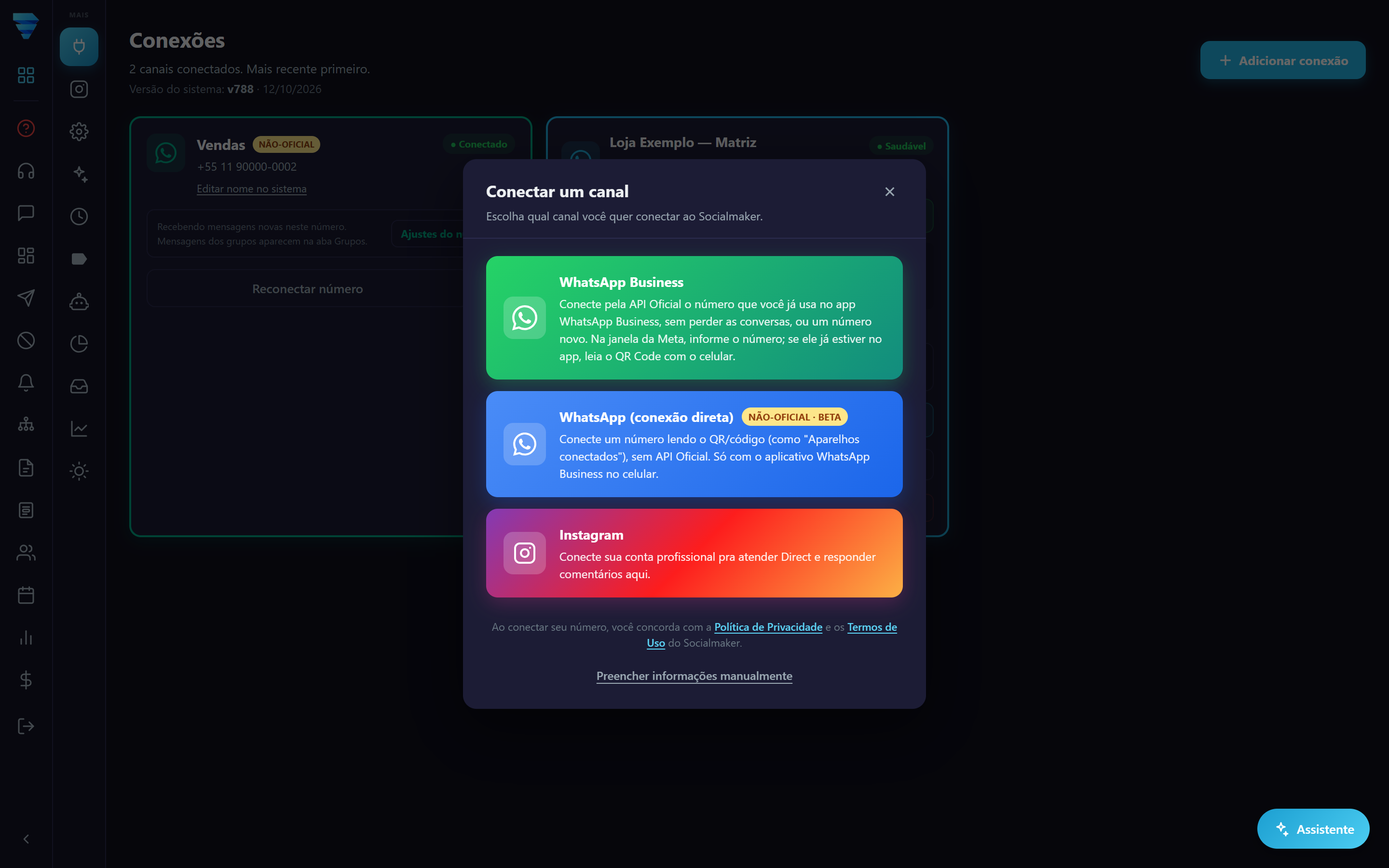
A conexão direta é a segunda opção da janela Conectar um canal. - Escolha como conectar:
- Ler QR Code: clique em Gerar QR Code. No celular, abra o WhatsApp Business → Aparelhos conectados → Conectar um aparelho e aponte a câmera para o código.
- Usar código de 8 dígitos: digite o número completo com DDI e DDD (ex.: 5511999998888) e clique em Gerar código de conexão. No celular: WhatsApp Business → Aparelhos conectados → Conectar um aparelho → Conectar com número, e digite o código.
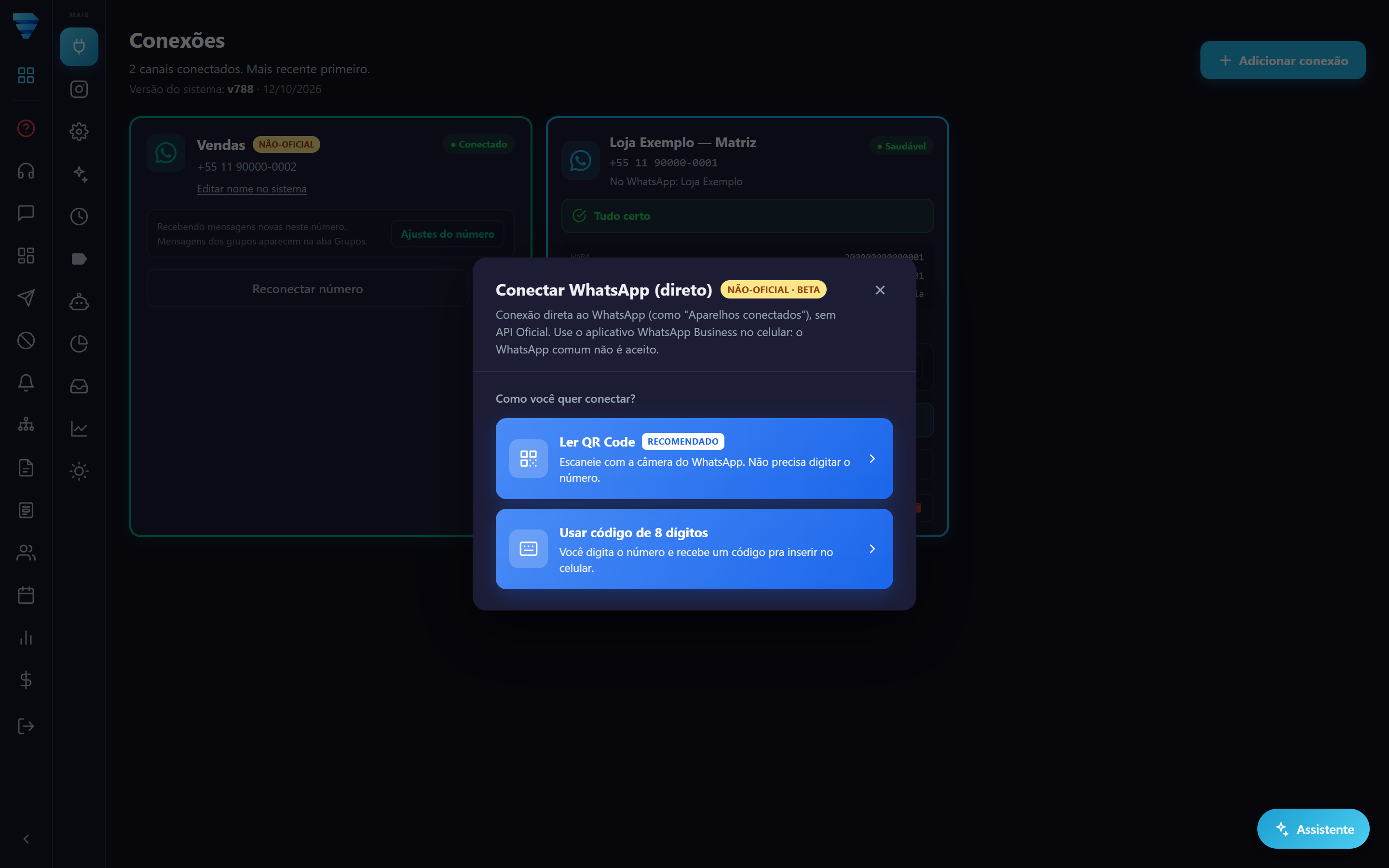
Escolha entre ler o QR Code e usar o código de 8 dígitos. - Se quiser, dê um nome à conexão (ex.: Loja Centro). Só a sua equipe vê.
- Aparece "Número conectado!" e as conversas passam a chegar em Conversas.
No cartão da conexão
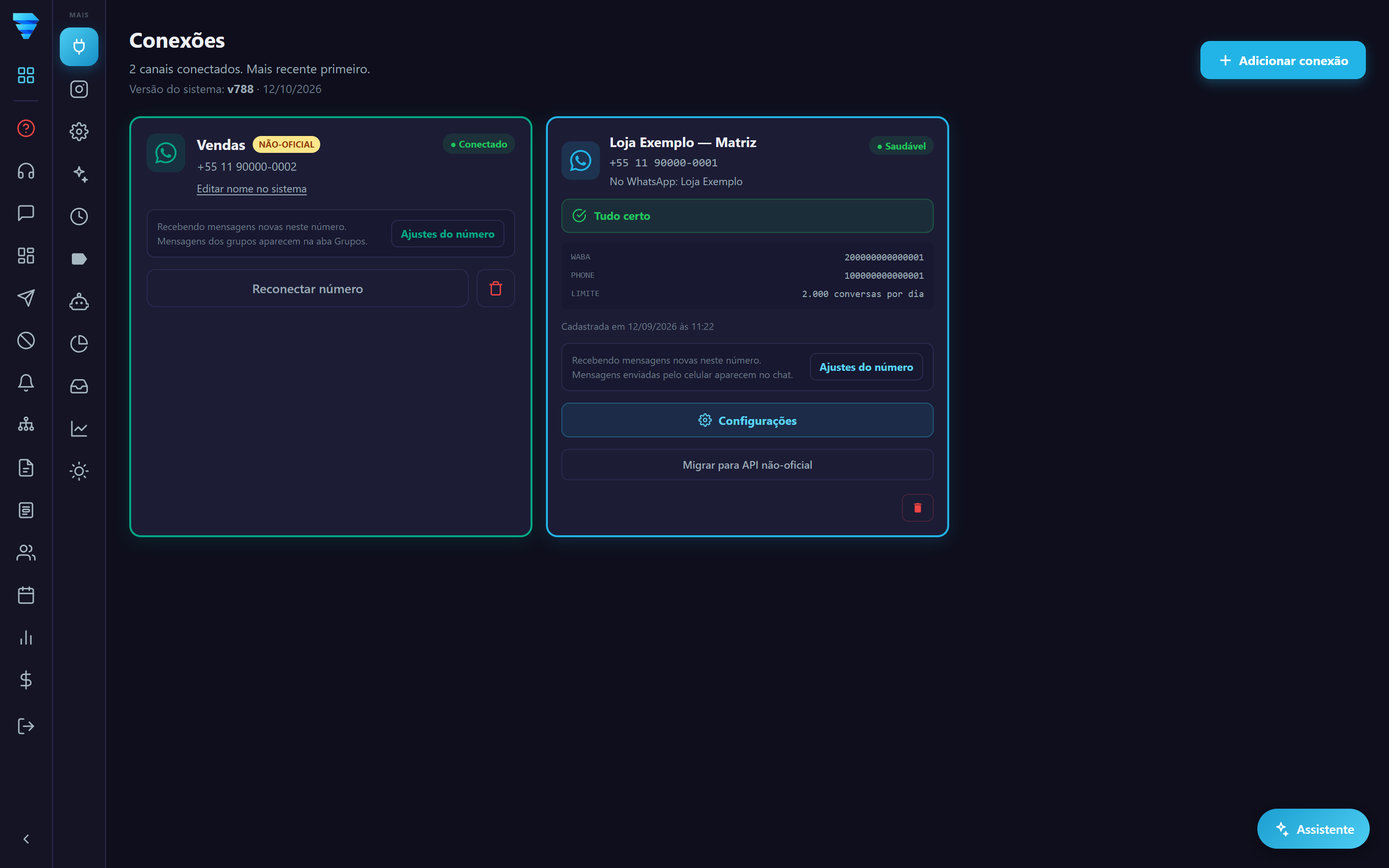
- Conectado: funcionando.
- Desconectado ou Desvinculado: o número parou de receber. Clique em Reconectar e conecte o mesmo número de novo. As conversas, contatos e fluxos da conexão continuam.
- A chave de recebimento liga e desliga a entrada de mensagens desse número no sistema.
- A chave Receber mensagens de grupos, em Mais → Configurações → aba Números, liga e desliga a entrada das mensagens de grupo desse número. Vem ligada e leva até 1 minuto para valer.
- Excluir conexão desvincula o número e apaga as conversas desse canal. É permanente.
Erros comuns
- "Esta conexão funciona só com o WhatsApp Business": o celular está com o WhatsApp comum. Passe o número para o aplicativo WhatsApp Business (dá para levar as conversas junto) e conecte de novo. Se aparecer "Chrome" em Aparelhos conectados no celular, pode removê-lo. A reconexão de um número que já estava conectado aceita o aplicativo que ele já usava.
- "Este número já está conectado pela API Oficial": o mesmo número não pode ficar nas duas APIs. Use outro número ou migre o número (veja "Migrar um número da API Oficial para a conexão direta"). Se aparecer "Chrome" em Aparelhos conectados no celular, pode removê-lo.
- "Digite o número completo com DDI e DDD": no código de 8 dígitos, o número precisa começar com 55 e o DDD.