
O modelo de mensagem (também chamado de *template*) é o texto que a Meta precisa aprovar antes de você poder enviar. Ele é obrigatório para falar com alguém fora da janela de 24 horas — ou seja, com quem não te respondeu recentemente. É ele que você escolhe depois, ao criar uma campanha.
Como criar:
- No menu lateral, abra Templates e clique em Novo Template.
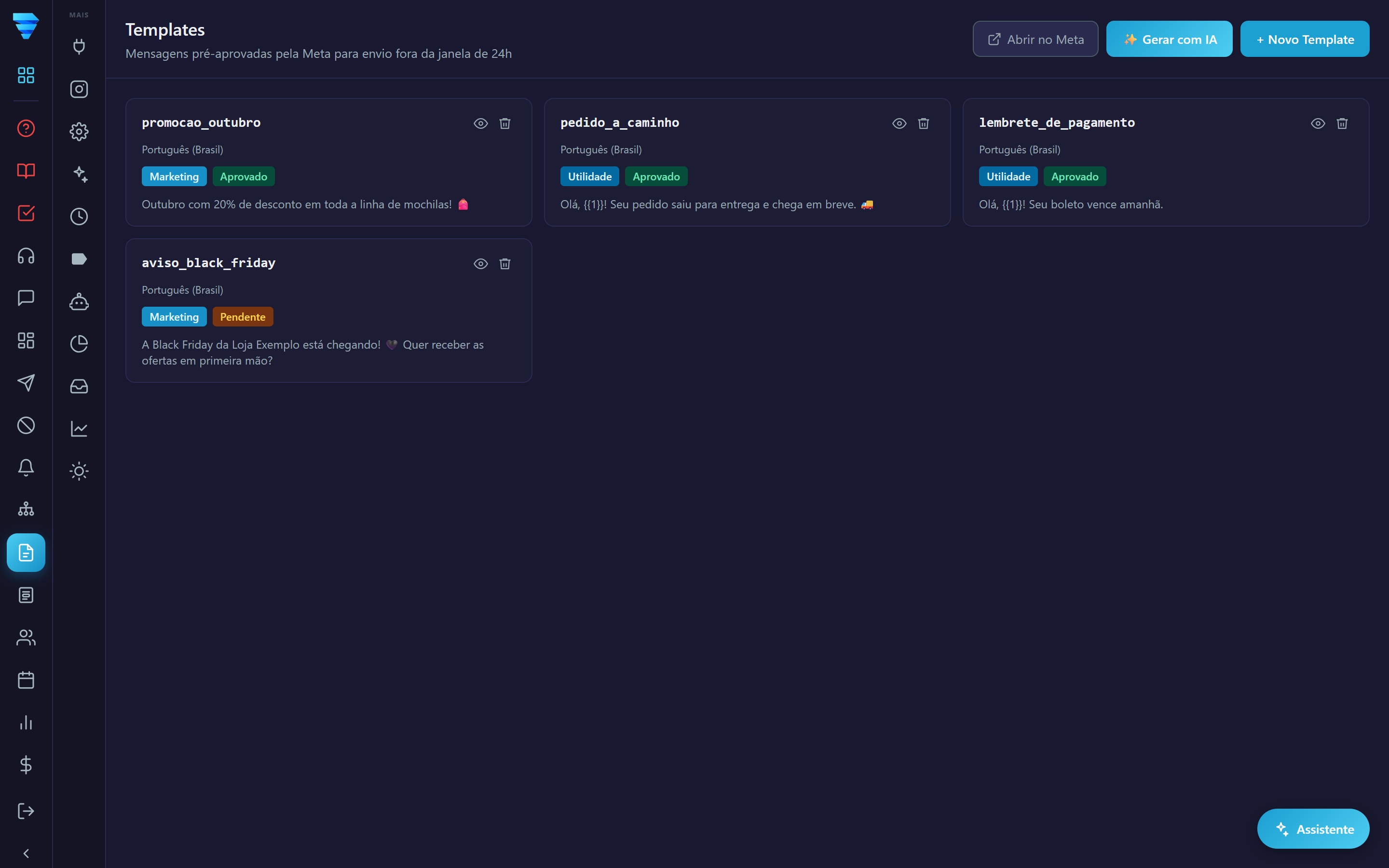
A tela Templates: cada modelo mostra a categoria (Marketing ou Utilidade) e a situação na Meta (Aprovado ou Pendente). - Dê um nome. Pode escrever normalmente ("boas vindas cliente") — o sistema ajusta sozinho para o formato que a Meta exige (
boas_vindas_cliente). - Escolha a categoria. Ela muda o preço e o rigor da análise:
- Utilidade — aviso sobre algo que a pessoa já contratou ou pediu (pedido a caminho, boleto, agendamento). Custa bem menos que marketing (o mesmo preço da autenticação).
- Marketing — divulgação, promoção, novidade. É a mais cara e a mais fiscalizada.
- Autenticação — só para código de verificação. Escolher marketing disfarçado de utilidade é o motivo mais comum de reprovação.
- Escolha o idioma e escreva o corpo da mensagem.
- Se quiser trechos que mudam a cada contato (nome, número do pedido), use
{{1}},{{2}}no texto. Preencha o exemplo de cada variável — é com esse exemplo que a Meta entende para que serve e aprova. - Opcionalmente adicione cabeçalho, rodapé e botões.
- Salve. O modelo vai para a Meta e fica como PENDENTE.
Depois de enviar:
- PENDENTE — a Meta ainda está analisando. Costuma levar de alguns minutos a algumas horas.
- APROVADO — pronto para usar em campanha.
- REJEITADO — não dá para editar um modelo reprovado: crie outro corrigindo o motivo. Os mais comuns são categoria errada, exemplo de variável em branco e texto promocional numa categoria de utilidade.
Pontos que costumam travar:
- Criou e não aparece na campanha. Só modelo APROVADO aparece na hora de montar a campanha. Confira o status na tela de Templates.
- Exemplo da variável em branco. A Meta chega a aprovar, mas o envio falha depois com "parâmetro faltando" — e a campanha inteira para.
- Não confunda com campanha. Aqui você cria o modelo. Enviar para uma lista de contatos é em Campanhas.
Colocar o nome da pessoa no template
Dá, e é o uso mais comum da variável. Ao criar o modelo, escreva {{1}} onde o nome deve entrar ("Olá {{1}}, seu pedido saiu") e preencha o exemplo com um nome qualquer.
O nome de cada pessoa é colocado na hora de enviar, não no modelo. Ao montar a campanha, em Variáveis do Template, clique no botão {nome} (ou {primeiroNome}) no campo daquela variável — cada contato recebe o próprio nome. Texto digitado sem chaves vai igual para todos.
Editar um template depois de criado
Pelo Socialmaker não dá para editar: na tela de Templates cada modelo tem só Visualizar e Deletar. Para mudar o texto, crie um modelo novo com a correção e, se quiser, apague o antigo.
Usar a IA para montar o modelo
Na tela de Templates, o botão ✨ Gerar com IA tem dois jeitos:
- A IA escreve pra mim — você descreve o que quer comunicar (a novidade, a oferta, o aviso) e a IA escreve o modelo.
- Colar minha mensagem pronta — você cola o texto que já usa, do jeito que ele iria para UMA pessoa (com o nome, a data e o número do pedido de verdade). A IA não muda o seu texto: só marca o que muda de pessoa para pessoa (vira
{{1}},{{2}}) e escolhe a categoria pelo conteúdo. Mensagem com oferta ou desconto fica como Marketing.
Nos dois casos o modelo abre no editor para você conferir antes de enviar para a Meta. Se a mensagem começar ou terminar com o nome da pessoa, o sistema pede para escrever algo antes ou depois — a Meta recusa modelo assim.