
Arquivar tira a conversa da lista principal sem apagar nada. Encerrar o atendimento é outra coisa: fecha o atendimento humano e libera a vaga do atendente. São ações diferentes, ficam em lugares diferentes e uma não faz a outra.
Arquivar uma conversa
Passe o mouse sobre a conversa na lista da esquerda. No canto do item aparece um botão de três pontinhos. Clique nele e escolha Arquivar.
Essa opção aparece apenas para quem entra como administrador. Atendente comum não vê Arquivar, nem Apagar conversa, nem Adicionar à campanha nesse menu. Se você não encontra a opção, é porque entrou como atendente.
Onde a conversa arquivada vai parar
Ela sai da lista principal e passa a contar no filtro Arquivados, na coluna de navegação da esquerda. Esse filtro só aparece quando existe pelo menos uma conversa arquivada, então ele fica invisível até você arquivar a primeira.
Para desarquivar, abra o filtro Arquivados, passe o mouse sobre a conversa e use o mesmo menu de três pontinhos, que agora mostra Desarquivar.
Arquivar não é definitivo
Quando o contato manda uma mensagem nova, a conversa desarquiva sozinha e volta para a lista principal marcada como não lida. Isso é proposital: assim nenhuma mensagem de cliente se perde por causa de um arquivamento antigo. Se uma conversa que você arquivou reapareceu, foi porque a pessoa escreveu de novo.
Encerrar o atendimento
Enquanto existe um atendimento aberto, o topo da conversa mostra o botão Encerrar atendimento. Ele abre uma janela com os dados do atendimento, a lista de motivos e um campo de observações. Sem lista própria da empresa, os motivos são Resolvido (já vem marcado), Sem resposta, Cancelado e Transferido.
Motivos de encerramento da sua empresa
O administrador monta a própria lista em Mais, Configurações, aba Atendimento e equipe, cartão Motivos de encerramento. Exemplos: Venda fechada, Fechou na concorrente, Não trabalhamos com o produto, Falta de matéria prima. Dá para adicionar, renomear, mudar a ordem e remover, até 20 motivos, e o botão Voltar ao padrão traz de volta os quatro de sempre.
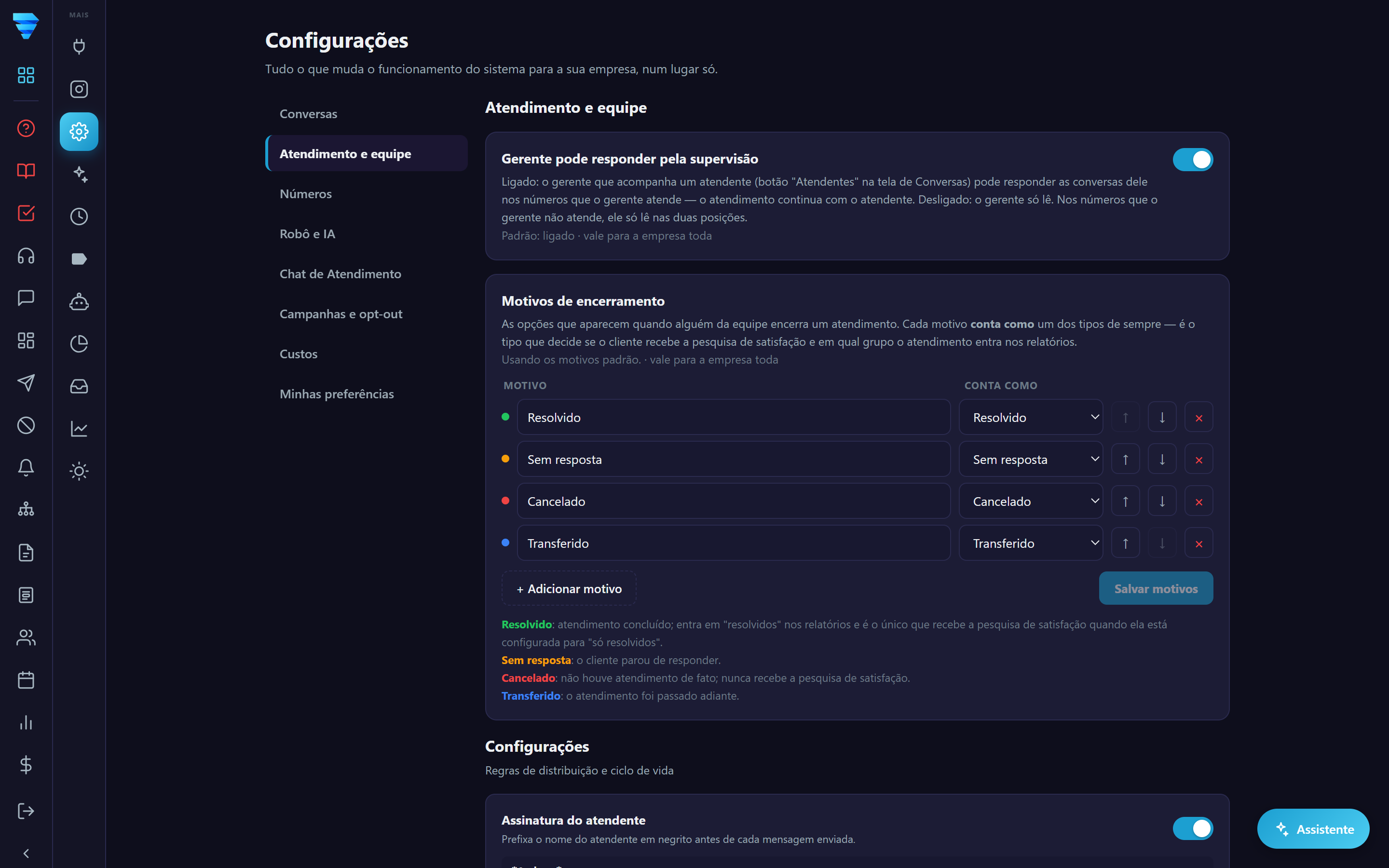
Cada motivo diz em qual tipo ele conta: Resolvido, Sem resposta, Cancelado ou Transferido. É esse tipo que decide a pesquisa de satisfação e os números dos relatórios. O nome escolhido aparece na nota da conversa, na lista de Finalizados e no relatório de atendimentos. Com a lista própria nenhum motivo vem marcado: o atendente precisa escolher um.
Encerrar libera a vaga do atendente para receber outra conversa e manda o atendimento para o histórico de finalizados. A conversa continua na lista. O cliente não recebe aviso do encerramento; se a Pesquisa pós-atendimento estiver ligada (menu Mais, Configurações, aba Atendimento e equipe), ele recebe a pesquisa de avaliação, menos quando o motivo conta como Cancelado.
Ver os atendimentos encerrados
Na tela Conversas, use o filtro Finalizados na coluna de navegação da esquerda. Ele mostra primeiro os 100 atendimentos encerrados mais recentes; ao rolar até o fim da lista aparece o botão Carregar mais atendimentos, que traz os anteriores, 100 de cada vez. Quem entra como administrador vê os atendimentos de todos; o atendente vê só os dele.
Separar os clientes por motivo (para ir atrás de novo)
No topo do filtro Finalizados há duas caixas: o motivo (começa em Todos os motivos) e o período (últimos 30, 90 ou 180 dias, ou último ano). Escolha um motivo, por exemplo Fechou na concorrente ou Falta de matéria prima, e a lista passa a mostrar só os clientes cujo ÚLTIMO atendimento foi encerrado com esse motivo. Ao lado de cada motivo aparece quantos clientes ele tem. Quem comprou depois (o último atendimento terminou com outro motivo) e quem está em atendimento agora não aparecem. Clique no cliente para abrir o atendimento e chamar de novo. Para falar com todos de uma vez, monte uma campanha: Lista de Contatos, Escolher do sistema, aba Por motivo. Se já passou de 24 horas desde a última conversa, a mensagem precisa ser um modelo aprovado pela Meta.
Encerrar não arquiva e arquivar não encerra. Se você quer tirar da lista e também fechar o atendimento, faça as duas coisas.
Apagar conversa
No mesmo menu de três pontinhos existe Apagar conversa. Essa ação é definitiva e remove o histórico de mensagens daquele contato. Quando a intenção é só organizar a lista, o caminho certo é Arquivar.