
Onde fica
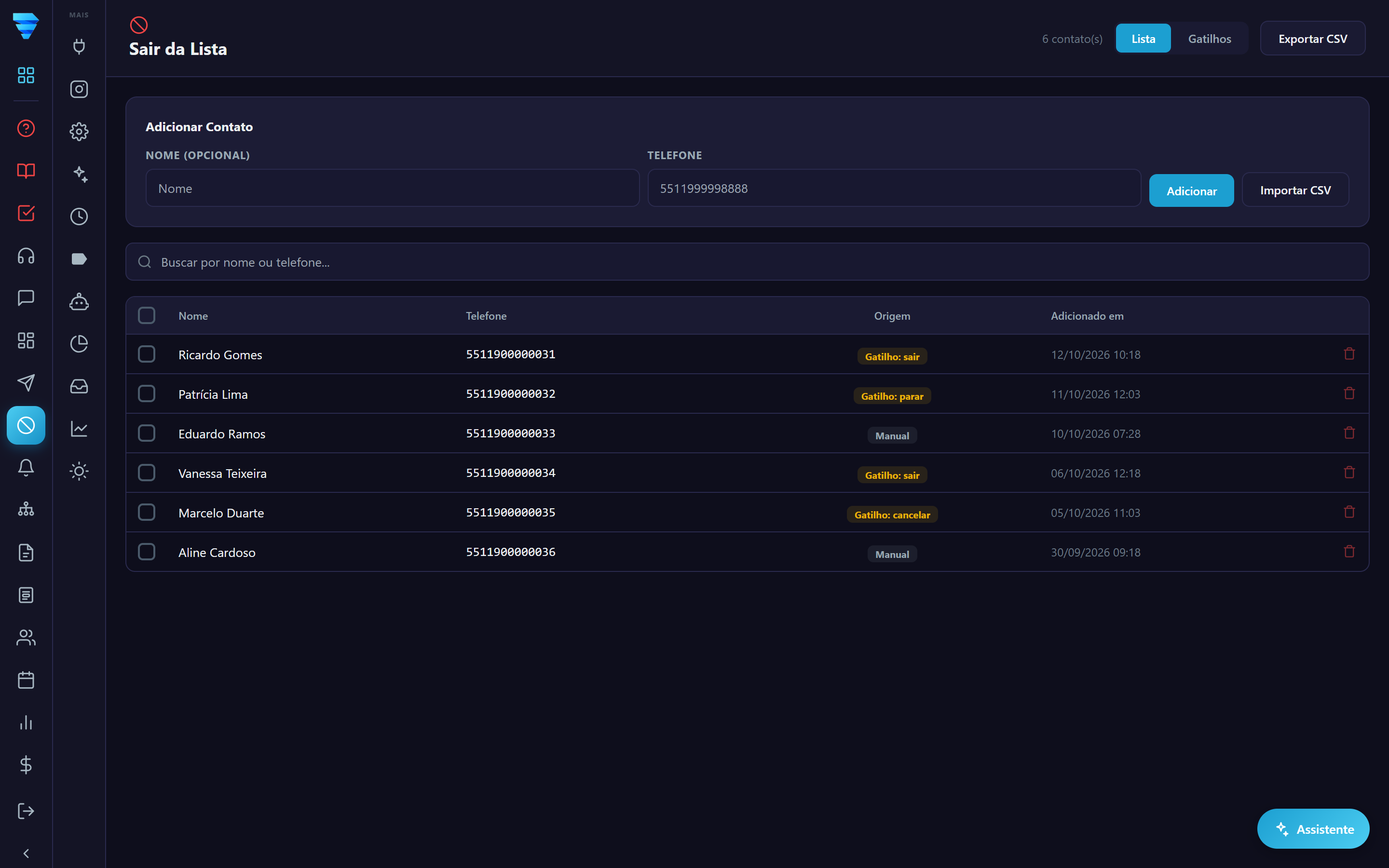
No menu da esquerda, em Opt-out. A tela tem duas abas: Lista, que mostra quem está fora, e Gatilhos, que mostra as palavras que colocam a pessoa na lista sozinha. Para mudar essas palavras e a resposta automática, use o menu Mais, Configurações, aba Campanhas e opt-out.
O que a lista faz de verdade
Quem está na lista é pulado nos disparos de campanha, na API de notificação e na pesquisa de satisfação. No relatório da campanha ele aparece como Pulado, com o motivo Contato na lista de opt-out.
A mensagem da pessoa continua chegando em Conversas, e um atendente pode responder normalmente. A lista impede que você comece a conversa em massa, não impede a pessoa de falar com você.
O robô do fluxo, porém, não responde quem está na lista:
- quem entrou pela palavra-chave: o robô fica calado por 24 horas. Depois disso, se a pessoa escrever de novo, o fluxo volta a atender. (Assim, quem mandou "sair" e logo depois "ok, obrigado" não recebe o menu.)
- quem entrou na mão, por planilha ou pelo fluxo: o robô fica calado enquanto ela estiver na lista.
A lista é sua, não do número. Se você tem mais de uma conexão cadastrada, quem entrou na lista está fora em todas elas.
Quatro jeitos de entrar na lista
- Sozinho, pela palavra-chave. As palavras ficam em Configurações, aba Campanhas e opt-out, e a regra está explicada abaixo.
- Na mão. Aba Lista, bloco Adicionar Contato: nome, que é opcional, e telefone com o código do país, por exemplo 5511999998888.
- Por planilha. Botão Importar. Quem já estava na lista é ignorado, sem duplicar.
- Pelo fluxo. Existe um bloco de opt-out que adiciona ou tira o contato da lista automaticamente.
A pegadinha dos gatilhos
A palavra-chave só vale se a mensagem do cliente for exatamente aquela palavra, sozinha. Se você cadastrar PARAR, a mensagem quero parar de receber não entra, e parar com ponto de exclamação também não. Maiúscula e minúscula não fazem diferença.
Por isso cadastre as formas que os seus clientes escrevem de verdade: parar, sair, cancelar, descadastrar, remover, stop.
Botão de modelo também conta: se você mandou um modelo com um botão de resposta (por exemplo Sair ou Não quero receber) e o texto do botão é uma das palavras cadastradas, o toque no botão coloca a pessoa na lista, igual se ela tivesse escrito.
Resposta automática
Ainda em Configurações, aba Campanhas e opt-out, dá para ligar uma mensagem que sai assim que a pessoa entra na lista pelo gatilho, e ela aceita variáveis como nome e saudação. Vale só para quem entrou pela palavra-chave: quem você adicionou na mão ou por planilha não recebe nada.
Tirar alguém da lista
Aba Lista, botão da lixeira na linha, ou marque vários e remova de uma vez. Quem sai da lista volta a receber campanha.
Exportar
O botão Exportar CSV baixa a lista inteira.