
Onde fica
No menu da esquerda, Agenda. Só o administrador abre, e precisa ter um WhatsApp conectado (API Oficial ou conexão direta). No topo: ‹, Hoje, ›, as visões Dia, Semana e Mês, a engrenagem Tipos e configurações e o botão + Novo.
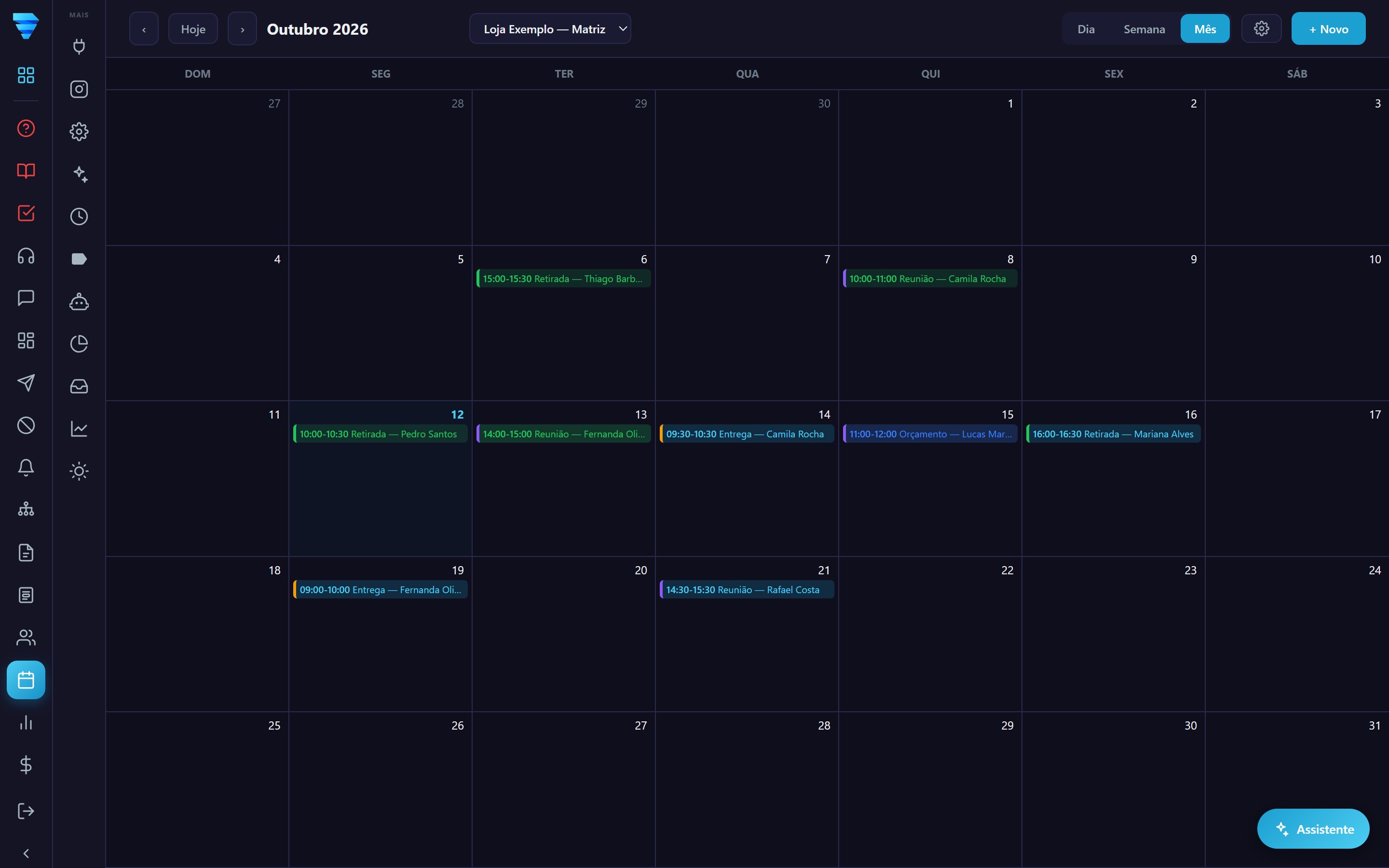
A agenda é de cada número: com dois números ou mais, escolha no topo de qual número você está vendo e marcando. Tipos, horários, bloqueios e o Google Agenda também são separados por número.
Marcar
- Botão + Novo;
- na visão Mês, clique no dia uma vez para selecionar e outra para marcar (ou use + Novo Agendamento embaixo);
- nas visões Semana e Dia, clique num horário.
Na janela Novo Agendamento:
- Título (obrigatório);
- Tipo: escolhendo um tipo, o fim já vem com a duração dele;
- Operador: quem vai atender;
- Nome do contato e Telefone (o telefone é digitado; não puxa da lista de contatos);
- Data, Início, Fim ou Dia inteiro;
- Descrição e Observações (internas);
- Enviar confirmação automática (veja o artigo sobre a confirmação).
Ao marcar à mão, a Agenda não confere os horários de funcionamento nem os bloqueios: eles valem para o agente de IA.
Lembrete e recorrência
O agendamento não tem lembrete separado nem repetição automática. Para avisar o cliente antes do horário, use Enviar confirmação automática: a mensagem sai no prazo que você escolher, com os botões Confirmar e Cancelar. Para um compromisso que se repete, marque cada data.
Remarcar e mudar a situação
Arraste o agendamento para outro dia (visão Mês, mantém a hora) ou para outro horário (Semana e Dia). Para mudar a situação, abra o agendamento: Agendado, Confirmado, Realizado, Cancelado ou Não compareceu.
Atenção: agendamento Cancelado some da Agenda.
Apagar
Botão Excluir dentro do agendamento (ou a lixeira na visão Dia). Não dá para desfazer.