
O que faz
O bloco Avisar equipe manda uma mensagem no WhatsApp de um número da sua equipe quando o contato passa por ele — por exemplo, quando a IA passa um cliente para atendimento humano, ou quando chega um pedido de orçamento. O contato não recebe nada. Depois do aviso o fluxo continua normalmente.
Passo a passo
- Abra o fluxo no editor. Na paleta, em Ações, clique em Avisar equipe.
- Ligue o bloco no ponto em que a equipe deve ser avisada. Exemplo: a saída Humano do bloco Agente IA entra no Avisar equipe, e o Avisar equipe entra na Fila de Espera.
- Clique na engrenagem do bloco. Em Número da equipe, coloque DDI + DDD + número de uma pessoa da equipe. Exemplo: 55 85 99945-2610.
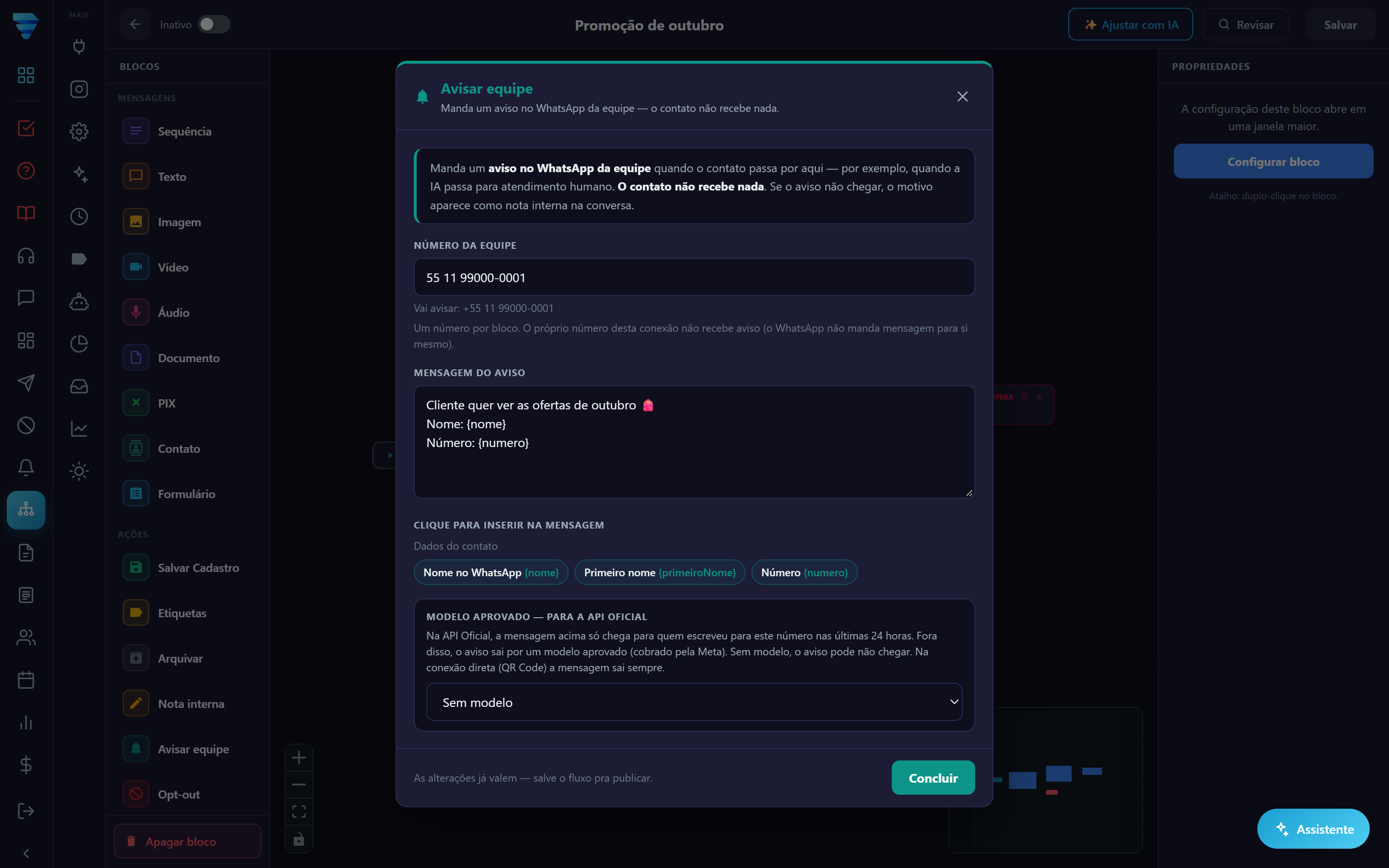
A janela do bloco Avisar equipe: o número da equipe, a mensagem do aviso e, para a API Oficial, o modelo aprovado. - Em Mensagem do aviso, escreva o texto. Clique nas Respostas coletadas neste fluxo ou nos Dados do contato para colocar no texto. Exemplo: Paciente passado para a equipe Nome: {nome} Número: {numero}
- Clique em Salvar no fluxo.
Conexão direta e API Oficial
- Na conexão direta (QR Code), o aviso sai sempre.
- Na API Oficial, a regra das 24 horas da Meta vale também para o número da sua equipe: a mensagem do aviso só chega se essa pessoa escreveu para o número da conexão nas últimas 24 horas. Para o aviso chegar sempre, escolha em Modelo aprovado — para a API Oficial um modelo aprovado e preencha as variáveis dele (pode usar {nome}, {numero} e as respostas do fluxo). Crie o modelo em Templates: só texto, categoria Utilidade. O modelo é cobrado pela Meta.
- Sem modelo, o editor avisa ao salvar o fluxo, mas deixa salvar.
Bom saber
- Se o aviso não puder sair (por exemplo, na API Oficial fora das 24 horas e sem modelo), o fluxo segue assim mesmo e fica uma nota interna na conversa do contato dizendo por quê.
- O próprio número da conexão não recebe o aviso: o WhatsApp não manda mensagem de um número para ele mesmo. Use o celular de outra pessoa da equipe.
- Se a pessoa da equipe já tem conversa com a conexão, o aviso aparece nessa conversa, na tela Conversas.
- O bloco avisa um número só. O fluxo não salva com o bloco sem número, com número inválido, com mais de um número ou sem mensagem.
- Numa conexão de Instagram o bloco não consegue avisar (o aviso sai pelo WhatsApp): fica a nota interna.
- Para avisar só quem está na conversa, sem WhatsApp, use o bloco Nota interna.
Com IA: no ✨ Criar com IA ou no ✨ Ajustar com IA, peça, por exemplo: "quando a IA passar para humano, avise a equipe no 55 85 99945-2610 com o nome e o número do cliente". A IA só cria o bloco quando o pedido fala nisso e nunca inventa número: se você não disser o número, o bloco fica para você completar. O modelo aprovado você escolhe no bloco.