
Onde fica
Menu Atendentes. Clique no atendente: abre a página dele. Role até a seção Permissões. Marque o que ele pode usar e clique em Salvar.
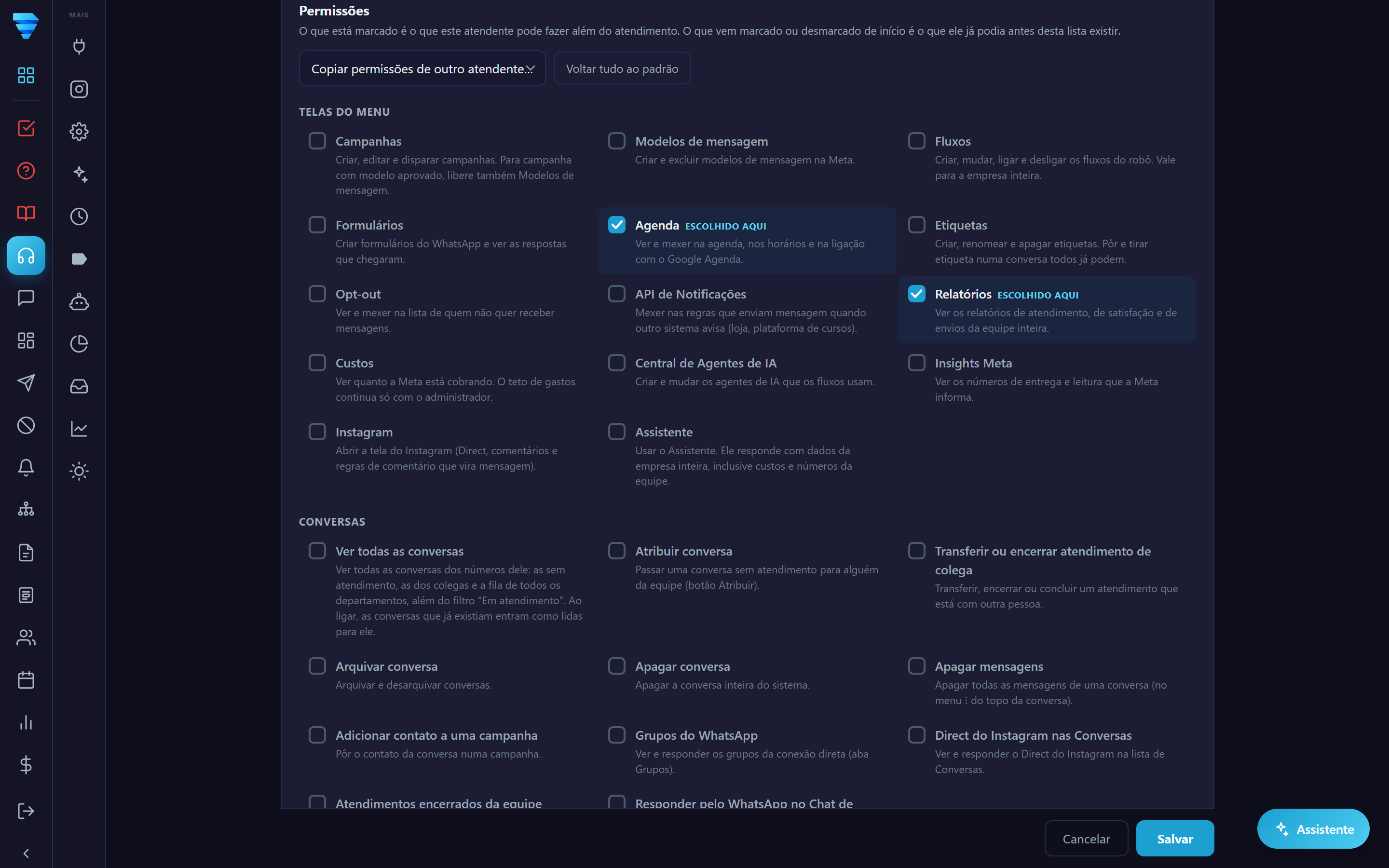
Cada atendente tem as suas. Uma permissão vale só para a pessoa em que você marcou.
O que já vem marcado
O que vem marcado ou desmarcado de início é o que esse atendente já podia fazer antes desta lista existir. Por isso, ninguém ganhou nem perdeu nada quando as permissões apareceram, com uma exceção: Apagar mensagens, Apagar contato e Apagar campo personalizado antes eram liberados para todo atendente e agora vêm desmarcados. Se a sua equipe usava, marque de novo para quem precisa.
Quem é gerente de atendimento já vem com Renomear e excluir quadros e Lista de conversas ao lado do quadro (no CRM) marcados, porque o gerente já tinha isso.
Ao lado do nome aparece escolhido aqui quando você mudou aquela permissão em relação ao que vem de início. Voltar tudo ao padrão desfaz as suas escolhas.
O que dá para liberar
- Telas do menu: Campanhas, Modelos de mensagem, Fluxos, Formulários, Agenda, Etiquetas, Opt-out, API de Notificações, Relatórios, Custos, Central de Agentes de IA, Insights Meta, Instagram e o Assistente. Liberada, a tela aparece no menu dele e funciona como para você. Em Custos ele só vê: o teto de gastos continua com o administrador. O Assistente responde com dados da empresa inteira, inclusive custos e números da equipe.
- Conversas:
- Ver todas as conversas: ele passa a ver as conversas dos números dele que estão sem atendimento e as dos colegas, a fila de todos os departamentos e o filtro "Em atendimento". Quando você liga, as conversas que já existiam entram como lidas para ele, para não aparecerem centenas de "não lidas" de uma vez.
- Atribuir conversa (passar uma conversa sem atendimento para alguém).
- Transferir ou encerrar atendimento de colega.
- Arquivar conversa, Apagar conversa e Apagar mensagens.
- Adicionar contato a uma campanha.
- Grupos do WhatsApp (aba Grupos da conexão direta) e Direct do Instagram nas Conversas.
- Atendimentos encerrados da equipe (sem isto, em Finalizados ele vê só os dele).
- Responder pelo WhatsApp no Chat de Atendimento (essa resposta conta na cobrança da Meta).
- Supervisão (só para gerente, na seção Atendimento): Responder pela supervisão. Ligada (como vem), o gerente responde as conversas do colega que está acompanhando, nos números que ele também atende; desligada, ele só lê.
- CRM: criar quadro local, criar quadro sincronizado, compartilhar quadro com todos, renomear e excluir quadros, e a lista de conversas ao lado do quadro.
- Mensagens rápidas: criar e editar.
- Contatos: apagar contato e apagar campo personalizado.
- Omie (só com a integração): ver a carteira de todos os vendedores.
Copiar de outro atendente
Em Copiar permissões de outro atendente, escolha um colega: este atendente passa a poder exatamente o que o colega pode. Confira e clique em Salvar.
Quando começa a valer
Para o atendente, vale quando ele recarregar a página (ou entrar de novo). O Assistente confere na hora.
O que não se libera
Conexões, Configurações, o cadastro de atendentes e senhas, e o plano ficam sempre só com o administrador.
Bom saber
As permissões controlam o que aparece na tela do atendente. O próprio atendente não consegue mudar as permissões dele: só o administrador.