
O que faz
O bloco Encaminhar pra vendedor distribui os clientes entre os vendedores da sua equipe, em rodízio: o primeiro cliente vai para o primeiro vendedor da lista, o segundo para o segundo, e assim por diante; depois do último, volta ao primeiro. O vendedor recebe um aviso no WhatsApp dele com os dados do cliente (o telefone do cliente vai sempre) e conversa com o cliente pelo número dele. Essa conversa acontece no celular do vendedor e não aparece no sistema.
Se você quer que a conversa continue no sistema, com o atendente respondendo por aqui, use o bloco Passar para atendente.
Passo a passo
- Abra o robô no editor (Robôs › Editar). Na coluna Blocos, em Ações, clique em Encaminhar pra vendedor.
- Ligue o bloco no ponto em que o cliente deve ir para um vendedor. Exemplo: depois de um Texto com as opções Atacado e Varejo, a opção Atacado entra num Encaminhar pra vendedor com os vendedores do atacado.
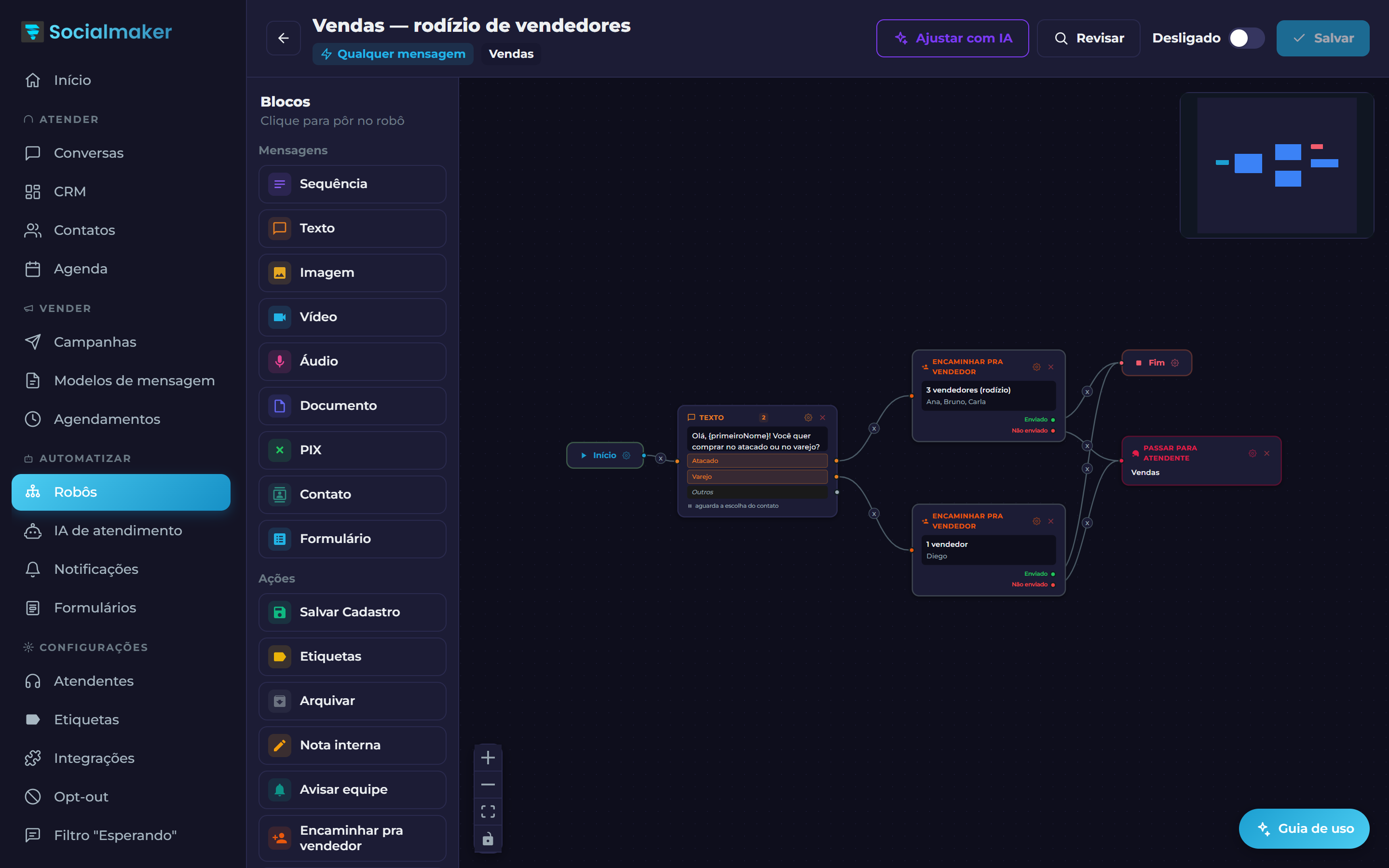
Um robô com dois blocos Encaminhar pra vendedor: o atacado em rodízio entre três vendedores e o varejo com um só. A saída Não enviado vai para a fila de atendimento. - Clique na engrenagem do bloco. Em Vendedores do rodízio, coloque o nome e o número de cada vendedor (DDI + DDD + número, exemplo: 55 85 98600-9769). Use + Adicionar vendedor para pôr mais um.
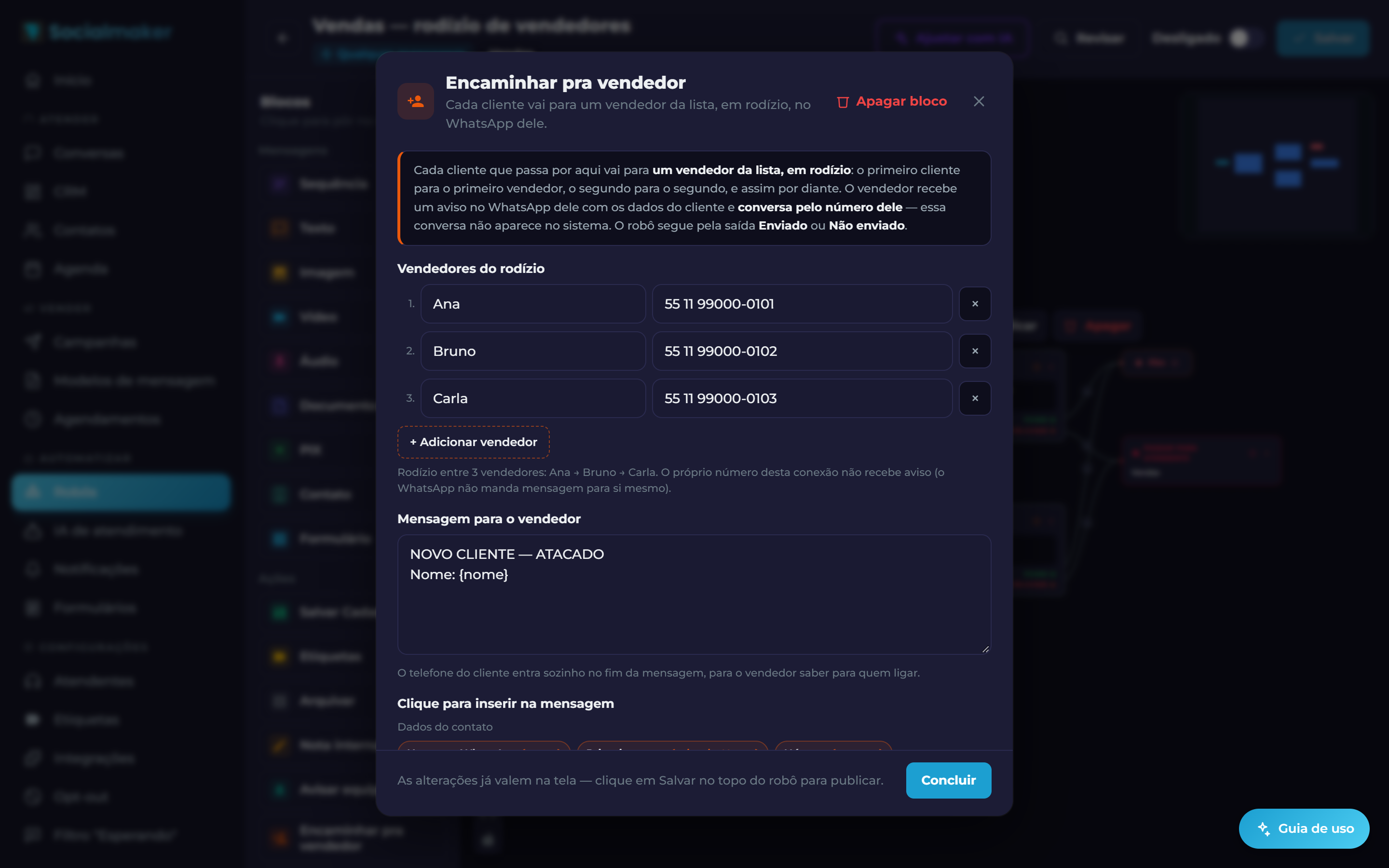
A janela do bloco: os vendedores do rodízio, a mensagem para o vendedor e a mensagem para o cliente. - Em Mensagem para o vendedor, escreva o aviso. Clique nos Dados do contato ou nas Respostas coletadas neste robô para colocar no texto. Se a mensagem não tiver o número do cliente, ele entra sozinho no fim.
- Em Mensagem para o cliente (opcional), escreva o que o cliente recebe, por exemplo: Um de nossos vendedores vai te chamar em instantes. Ela só vai quando o aviso chega ao vendedor.
- Ligue as duas saídas do bloco: Enviado (o aviso chegou ao vendedor) e Não enviado (não chegou). Na saída Não enviado, um bom destino é o Passar para atendente, para alguém atender por aqui.
- Clique em Salvar no robô.
API Direta e API Oficial
- Na API Direta, o aviso ao vendedor sai sempre.
- Na API Oficial, a regra das 24 horas da Meta vale também para o número do vendedor: a mensagem só chega se o vendedor escreveu para o número da empresa nas últimas 24 horas. Para chegar sempre, escolha um modelo aprovado no bloco (cobrado pela Meta). Sem modelo, o aviso pode não chegar e o cliente segue por Não enviado.
- O próprio número da conexão não pode ser vendedor: o WhatsApp não manda mensagem para si mesmo.
Onde ver para quem o cliente foi
Na conversa do cliente fica uma nota interna (só a equipe vê) com o vendedor que recebeu o cliente, ou o motivo de o aviso não ter chegado.